Herstel alle verloren data of verwijderd,verborgen bestanden in een minuut!
Voor windows 11/10/8/7

Per ongeluk belangrijke mappen verwijderd? Ontdek hoe u verwijderde mappen in Windows kunt herstellen met krachtige map herstel software en Windows gratis tools.
Wanneer u een map op Windows verwijdert, houdt de Prullenbak het tijdelijk vast voor restauratie. Als u daarom onbedoeld een belangrijk bestand of map verwijdert, kunt u eenvoudig verwijderde map uit de prullenbak herstellen door er met de rechter muisknop op te klikken en herstellen te selecteren. De verloren mappen worden hersteld naar hun oorspronkelijke locaties.
Het verwijderen van een map van externe opslag apparaten op Windows is echter een ander verhaal. Alle verwijderde gegevens op een externe schijf slaan de prullenbak over en worden onmiddellijk verwijderd. Ook worden mappen die worden verwijderd door de snelkoppeling van het toetsenbord + Alt + Delete toetsenbord of geëtikeerd van de Prullenbak permanent verwijderd.

Hoe verwijderde mappen in deze situaties te herstellen? Maak je geen zorgen. Dit artikel introduceert 4 manieren om verwijderde mappen te herstellen, inclusief het gebruik van professionele map herstel software, Windows backup functies en Windows gratis bestands herstel techniek.
Verwijderde mappen of bestanden herstellen die niet in de Prullenbak worden bewaard, is mogelijk met behulp van professionele gegevens herstel software. Om de mogelijkheid van gegevens te vermijden en de beste resultaten van gegevens herstel te krijgen, raden wij u ten zeerste aan dat u onmiddellijk met het gebruik van de schijf met de mappen die u wenst te herstellen.
ITop Data Recovery is een uitgebreide gegevens herstel software om te helpen bij het verwijderen van verwijderde of verloren gegevens terug te krijgen in Windows 11/10/8/7. De geavanceerde schijf scan algoritmen maken het programma toe om gegevens uit verschillende opslag apparaten zoals harde schijven, stevige aandrijvingen, SD kaarten en USB flash drives te herstellen.
Volg de onderstaande stappen om te weten hoe u de verwijderde mappen in Windows kunt herstellen met iTop Data Recovery.
Stap 1: Verwijderde map herstel Software Gratis downloaden en installeren op uw PC.
Als u verwijderde mappen uit uw Windows PC herstelt, downloadt u niet iTop Data Recovery voor Windows naar de partitie waar u uw mappen kwijt bent geraakt.
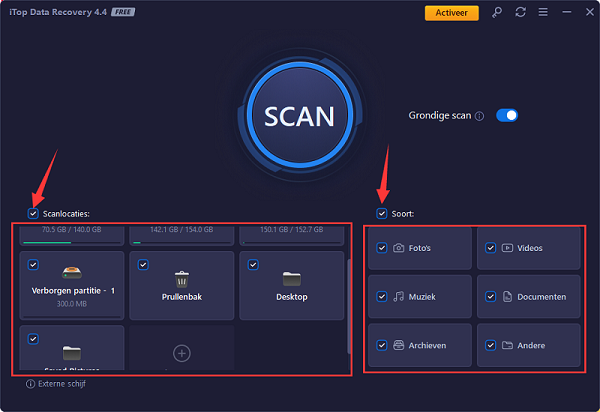
Stap 2: Start het programma en selecteer de schijf of partitie die de map in de lijst moet worden hersteld.
ITop Data Recovery lijst automatisch alle gedetecteerde schijven en partities. Als u een map wilt scannen op het herstel van het verwijderde map, klikt u op de Selecteer Map en selecteert u een doelmap voor het scannen.
Stap 3: Klik op de knop Scannen om te beginnen met scannen voor verloren gegevens.
Nadat u op de Scan knop hebt geklikt, start Data Scanning in een mum van tijd en wordt er een procentuele proces balk weergegeven. U kunt het scannen op elk gewenst moment stoppen.
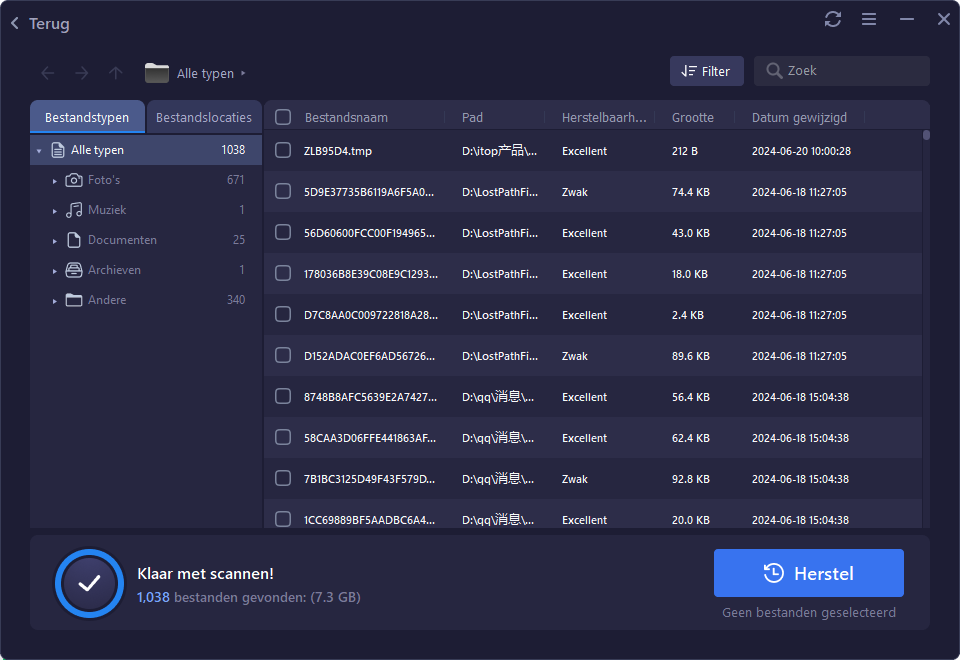
Stap 4: Filter en preview gevonden bestanden voor herstelbare bestanden.
Nadat het scannen is voltooid, ziet u een lijst met alle gevonden bestanden. ITop Data Recovery categoriseert alle gevonden gegevens in het type en de locatie, zodat u de mappen kunt vinden die u snel wilt herstellen. Ook kunt u dubbel klikken op een bestand om het voorbeeld te bekijken om te weten of het te herstellen.

Stap 5: Selecteer de map die u wilt herstellen en klik op de knop Herstel om het op te slaan.
Nadat u het selectie vakje van de mappen hebt gekozen en op herstellen klikt , wordt u gevraagd om een bestemming te selecteren voor herstelde gegevens. Vergeet niet om te herstelde mappen op dezelfde schijf of partitie op te slaan die u hebt gescand voor verwijderde mappen.
U kunt zich afvragen hoe u een verwijderde map terug kunt krijgen zonder data software op Windows 10. Windows besturings systeem beschermt de gebruikers tegen gegevens verlies door backup opties te bieden. Als u backups van uw Windows systeem of belangrijke bestanden hebt gemaakt, is het eenvoudig om permanent verwijderde mappen te herstellen.
Verloren mappen en bestanden herstellen van Windows
Backup en Restore Feature is een ingebouwde en primaire backup programma van Windows Vista en Windows 7, en nu is het ook beschikbaar op Windows 10. Als u de optie nu backup hebt gebruikt en opnieuw instellen om automatisch backups te maken van uw bestanden, mappen en systeem afbeelding volgt u de onderstaande stappen om permanent verloren mappen te herstellen.
Stap 1: Sluit de backup schijf aan op uw PC en druk op de Windows toets om het menu Start te openen.
Stap 2: Zoek Connectie paneel en voer het Bedienings paneel in.
Stap 3: Open Systeem en Beveiliging en Backup en Restore (Windows 7).
 Stap 4: Klik op de knop mijn bestanden Herstellen.
 Stap 5: Klik op Bladeren op mappen om op te zoeken naar de mappen die u wilt verwijderen.
Stap 6: Selecteer de map die u wilt herstellen en klik op map Toevoegen.
Stap 7: Selecteer een locatie om de map te herstellen en klik op de knop Herstellen.
Als Backup en Restore niet helpt, kunt u controleren of Windows 10 een systeem herstelpunt heeft gemaakt dat de verwijderde map bevat.
Stap 1: Open File Explorer.
Stap 2: Zoek de schijf, partitie of map waar u de map hebt verwijderd.
Stap 3: Klik met de rechter muisknop en selecteer de eigenschappen.
Stap 4: Ga naar eerdere versies en u ziet een lijst met verschillende versies van uw map.
Stap 5: Selecteer een versie die u wilt herstellen en klik op Herstellen

Als Windows backup functies u niet kunnen helpen om verwijderde mappen te herstellen en wilt u niet een data herstel oplossing van derden gebruiken, biedt Windows een gratis opdracht programma dat Windows bestands herstel wordt genoemd om verwijderde mappen te herstellen.
Het is een volledig gratis map herstel programma en ondersteunt het herstellen van gegevens van PC's, harde schijven, SD kaarten en USB flash stations. Omdat het geen grafische interface heeft, kunnen reguliere gebruikers zich moeilijk voelen om het te gebruiken.

Hoe verwijderde mappen in Windows 10 te herstellen:
Stap 1: Windows Bestand Herstel downloaden en installeren van de Microsoft Store. Dit hulp programma werkt op Windows 10 2004 of hoger.
Stap 2: Start de tool en u ziet een opdracht prompt venster met Administratie toegang.
Stap 3: Voer de volgende opdracht uit: Winfr source-drive: Bestemming-drive: / n \ map-pad
Bijvoorbeeld, winfr C:E: /n \Users\John\Documents\
deze opdracht betekent het herstellen van verwijderde map van het pad
\Users\John\Documents\ from C:drive naar de herstel map op een E: drive. U kunt het commando wijzigen volgens uw situatie.
met behulp van krachtige map herstel Software is de meest praktische methode om verwijderde mappen in Windows te herstellen, vooral wanneer u geen backups hebt en nadat gegevens uit de Prullenbak zijn geleegd.
Om de beste resultaten van gegevens herstel te krijgen, moet u onmiddelijk stoppen met het gebruik van uw Mac of harde schijf en het herstel van gegevens starten nadat het is verwijderd of verloren. Dat komt omdat eventuele verdere bewerkingen uw originele gegevens kunnen overschrijven, waardoor mappen permanent verloren zijn. Download iTop Data Recovery voor Windows nu om te scannen voor verloren gegevens.

Abonneer u op ons nieuwsbrief
Abonneren op onze nieuwsbrief om elk moment bijgewerkt te blijven.



Product
iTop VPN iTop Screen Recorder iTop Easy Desktop iTop Voicy iTop ScreenShot iTop Data Recovery Top Data Protector iTop PDF DualSafe Password Manager Online Screen Recorder Abonnementen en prijzenVPN downloaden
VPN voor Windows VPN voor macOS VPN voor PC VPN voor iOS VPN voor Android VPN voor Chrome VPN voor Firefox VPN voor Linux VPN voor Browser VPN voor alle apparatenBlog
Wat is een VPN Wat is mijn IP-adres VPN blog Desktop tips Voicy Tips SchermrecorderOndersteuning
Supportcentrum FAQ Gebruikershandleiding VPN activeren Deïnstallatie-instructiesiTop-informatie
Over ons Neem contact op Persruimte Prijzen iTop-affiliateprogramma YouTube-makersVolg ons
X Facebook
Abonneer u op ons nieuwsbrief
Abonneren op onze nieuwsbrief om elk moment bijgewerkt te blijven.
© 2026 iTop VPN. All rights reserved.