-
iTop Easy Desktop - No.1 Desktop Organizer voor Windows
-
Organiseerd automatisch Windows desktop. Maakt uw rommelige desktop netjes en professioneel.
-
Voor Windows 11/10/8/7

Hoe de desktop achtergrond op Windows / Mac met 5 manieren te wijzigen [Eenvoudige Gids]
Geen saaie desktop schermen! Leer hoe u desktop achtergrond op Windows en Mac met 5 eenvoudige manieren kunt wijzigen en uw desktop netjes en stijlvol kunt houden.
Een schone en aantrekkelijke desktop achtergrond gaat niet alleen over uiterlijk, het kan echt helpen om gefocust te blijven en meer gemotiveerd te voelen tijdens het werken. Veel mensen willen snelle, gratis manieren om hun bureaublad over te schakelen zonder tijd of geld te kosten. Als u op zoek bent naar een eenvoudige gids over het gratis wijzigen van desktop achtergrond, bevindt u zich op de juiste plaats. Hier zijn 5 eenvoudige manieren om uw bureaublad achtergrond snel en gratis in te schakelen. Als je gewoon iets nieuws wilt of dingen vaak wilt veranderen, maken deze tips het eenvoudig zonder gedoe.
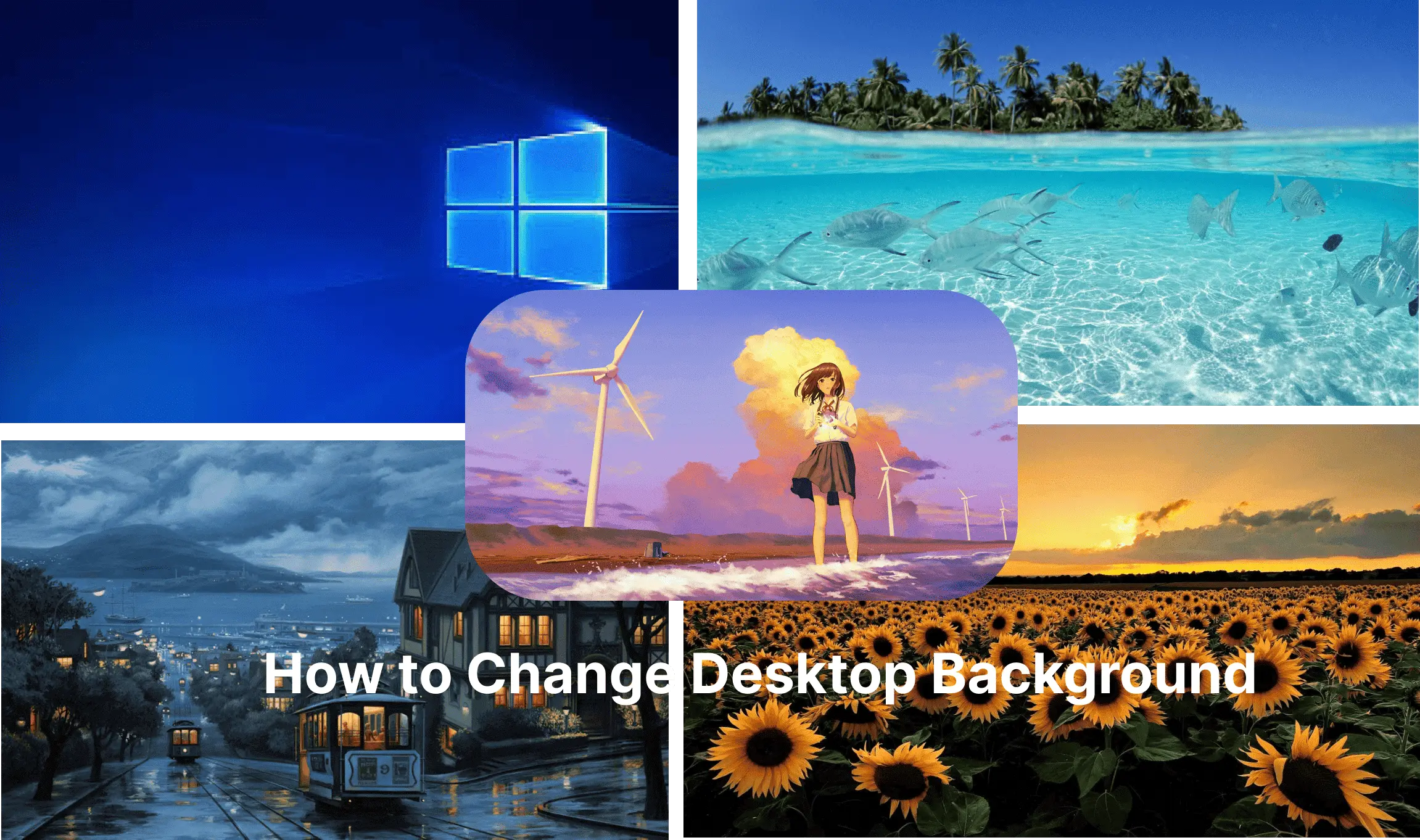
Het veranderen van een bureaublad achtergrond kan het algehele gevoel van een computer vernieuwen, waardoor het persoonlijker of geschikt is voor verschillende gemoeds toestanden. Thuis kan een nieuw behang creativiteit inspireren of comfort bieden, terwijl op de werkplek, het vaak helpt bij het onderhouden van een schone en professionele uitstraling. Sommige gebruikers geven er de voorkeur aan om hun achtergronden regelmatig bij te werken om verveling te voorkomen of om speciale momenten te vieren. Een goed gekozen behang maakt gewoonweg het werken of bladeren een beetje beter.
voordat ze uitzoeken hoe u desktop achtergrond kunt wijzigen of een schonere lay-out opzetten met een deskt oporganisator, is het belangrijk om een paar dingen te controleren om te voorkomen dat u wordt ingebracht in geblokkeerde instellingen of verspilling.
Besturings systeem versie. Zorg ervoor dat uw apparaat een versie uitvoert die een visuele bureaublad omgeving ondersteunt. Verouderde of lichtgewichte edities kunnen personalisatie functies beperken.
Standaard gebruikers rechten. Enkele eenvoudige wijzigingen, inclusief het wijzigen van uw bureaublad achtergrond, vereisen eerst de beheerders rechten.
Geen groeps beleids beperkingen. In Corporate of School Systems kan het beleids maatregelen handhaven dat achtergrond veranderingen voorkomt, wat betekent dat u admin goedkeuring nodig heeft.
Achtergrond Afbeeldings Bestand. Houd een goed beeld klaar in een ondersteund formaat (JPG, PNG, BMP), een vaste kleur of een map met een dia voorstelling voor naadloze maatwerk.
Als u het ideale achtergrond hebt gekozen, maar het verschijnt niet, wetende hoe u desktop achtergrond kunt veranderen, kan de juiste manier tijd en frustratie besparen. Hier zijn twee betrouwbare methoden voor het wijzigen van desktop achtergrond op Windows 10/11.
Mannier 1. Wijzig desktop achtergrond met de app Instellingen
Dit is de meest directe en beginners vriendelijke manier als u alle aanpassings mogelijkheden op een plek wilt zien. Het is ook de veiligste methode bij het volgen van hoe u uw bureaublad achtergrond gids wilt wijzigen, omdat elke stap is ingebouwd in de systeem interface.
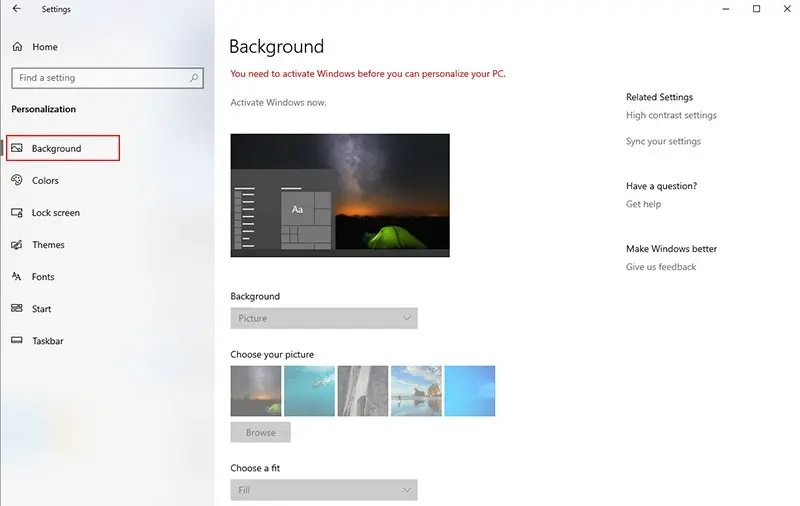
Stap 1. Klik op het menu Start en selecteer Instellingen (het tandwiel pictogram).
Stap 2. Ga naar Personalisatie> Achtergrond.
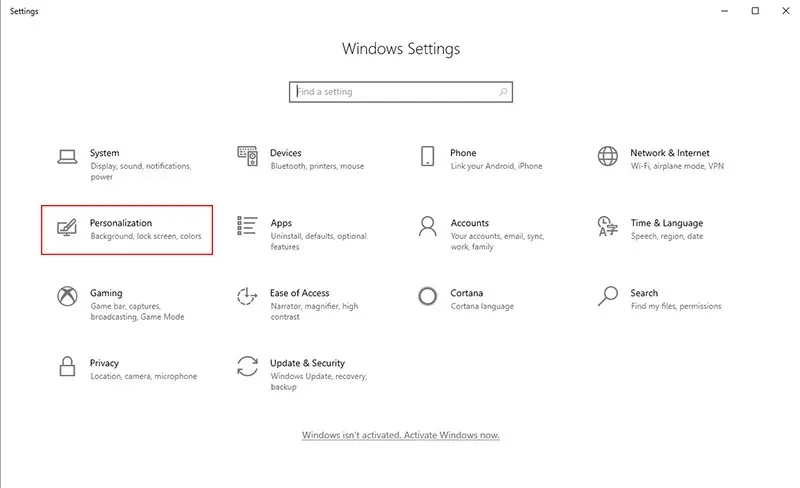
Stap 3. Onder "Achtergrond," Kies beeld, effen kleur of dia voorstelling en klik vervolgens op Bladeren om de gewenste afbeelding te selecteren. Eenmaal gekozen, sluit de instellingen van toepassing.
Mannier 2. Wijzig uw bureaublad achtergrond met bestand Explorer
Deze handleiding over het wijzigen van desktop achtergrond op Windows is geschikt voor gebruikers die al het achtergrond bestand hebben gereed en een snellere route wilt hebben.
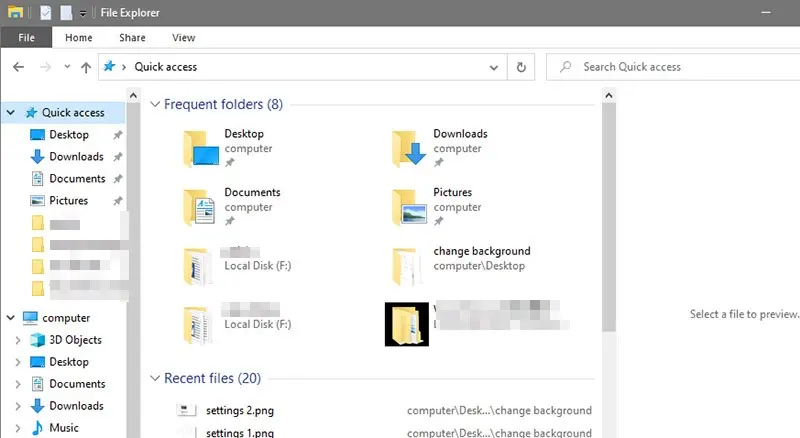
Stap 1. Open File Explorer en ga naar de map met uw achtergrond afbeelding.
 Stap 2. Klik
met de rechter muisknop op de gewenste afbeelding en selecteer het Zet als
bureaublad achtergrond.
Stap 2. Klik
met de rechter muisknop op de gewenste afbeelding en selecteer het Zet als
bureaublad achtergrond.
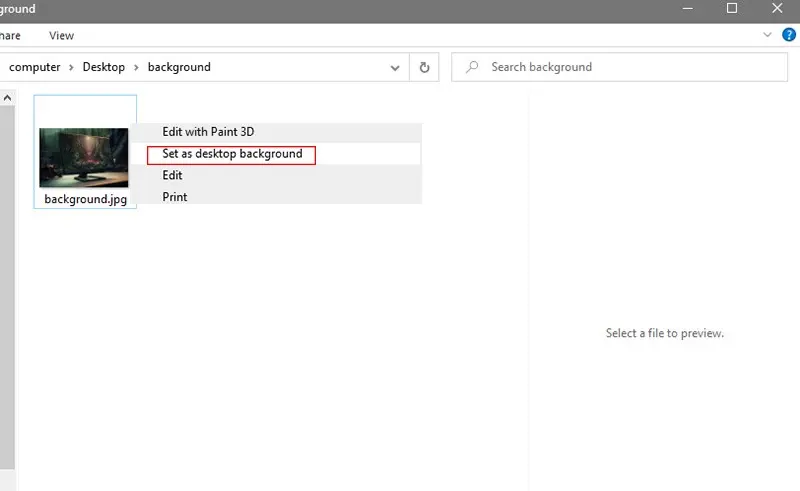
Stap 3. De bureaublad achtergrond verandering is onmiddellijk van toepassing, waardoor dit een snelle stap is bij het testen van meerdere ontwerpen.
Hoewel u weet hoe u desktop achtergrond kunt wijzigen via ingebouwde instellingen, constant achtergrond of het beheren van een rommelige desktop kan vervelend zijn. Voor degenen die zowel gemak als stijl willen, biedt iTop Easy Desktop een alles-in-een oplossing. U kunt uw achtergrond in seconden inruilen en gebruikt tegelijkertijd de bureaublad organisator hulpmiddelen om het scherm netjes te houden in plaats van chaos.

- iTop Easy Desktop - Personaliseer Uw Desktop Wallpaper
-
- Explore geweldige wallpapers tussen een brede scala van styles
- Geanimeerde desktop met gratis HD/4K live wallpapers
- Voeg desktop toe of bewerk desktop achtergronden met een klik
- Maak een collectie van favoriten voor betere beheer
Redenen om iTop Easy Desktop aan te raden
-Wijzig Achtergrond Eenvoudig met opvallend achtergronden
iTop Easy Desktop kan meteen gratis 4k statische achtergronden van een rijke bibliotheek toepassen, waardoor uw scherm een professionele outlook biedt zonder handmatig op te zoeken.
-Unieke desktop met levendige achtergronden
Met de tool kunt u kiezen uit geanimeerde live achtergronden thema's zoals natuur, stads gezichten en sci-fi om uw bureaublad dynamisch en boeiend te maken.
-Pas effen kleuren voor desktop achtergrond aan
U mag elke effen kleur selecteren die bij uw humeur of branding past, ideaal voor minimalisten die een afleiding vrije omgeving willen.
-Auto Organiseer Desktop Om de productiviteit te vergroten
iTop Easy Desktop werkt als een solide Desktop organisator om bestanden, apps en widgets netjes op maat te houden met behulp van smartboxen, schema en iNotes tools binnen uw bureaublad organisator.
-Dubble klik op Verbergen voor Schone BG Delen
Het verbergt alle pictogrammen en widgets meteen met een dubbelklik, het aanbieden van een schoon beeld bij het presenteren of het delen van screenen.
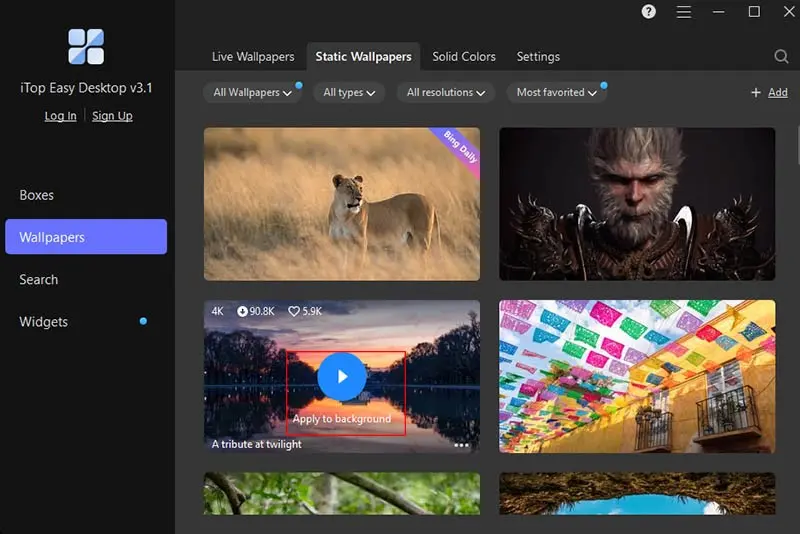
1.Wijzig Desktop Achtergrond met Statische Wallpapers
Stap 1. Open ITop Easy Desktop en klik op het tabblad Wallpaper.
Stap 2. Browse door de statische achtergrond galerij voor een voorkeurs beeld. Klik om te downloaden om de achtergrond op te slaan.
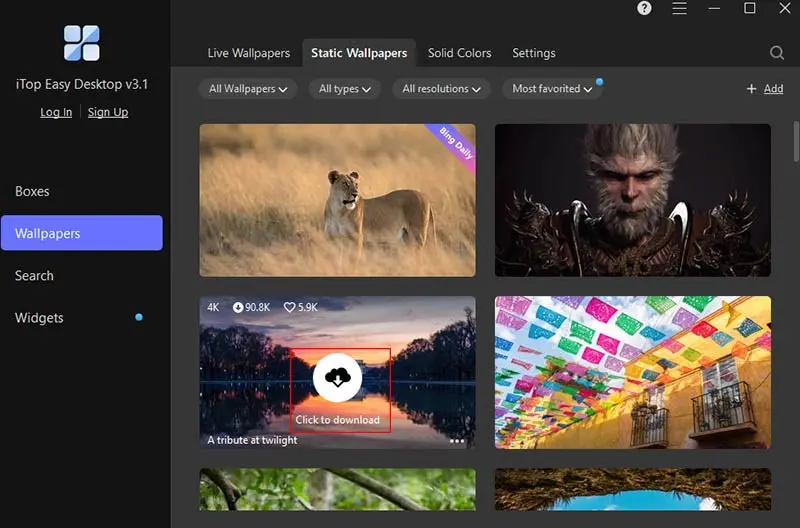 Stap 3. Klik
op "Toepassen op de achtergrond" om het in te stellen als uw
bureaublad achtergrond, sneller dan handmatig hoe u desktop achtergrond op PC stappen
kunt wijzigen.
Stap 3. Klik
op "Toepassen op de achtergrond" om het in te stellen als uw
bureaublad achtergrond, sneller dan handmatig hoe u desktop achtergrond op PC stappen
kunt wijzigen.
2.Beautify Desktop Achtergrond met Verbluffende Live Wallpapers
Stap 1. Start de app en selecteer de sectie Live Wallpapers.
Stap 2. Browse door desktop achtergrond categorieen zoals games, landschappen of geanimeerde effecten.
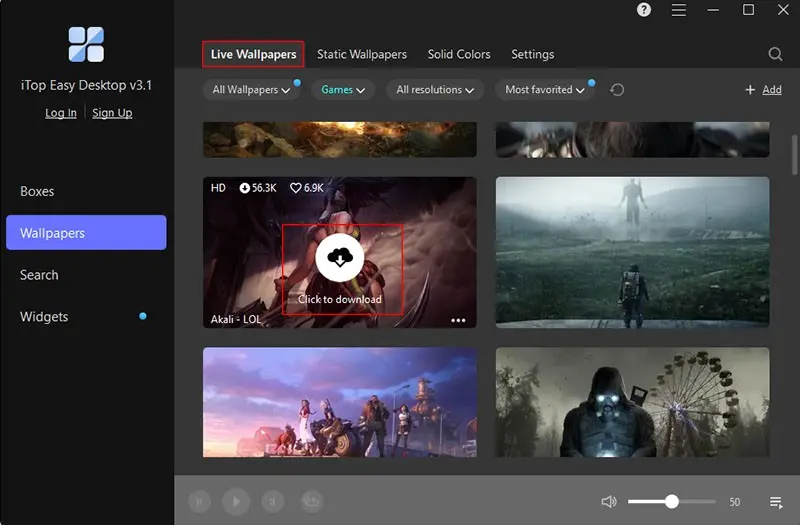
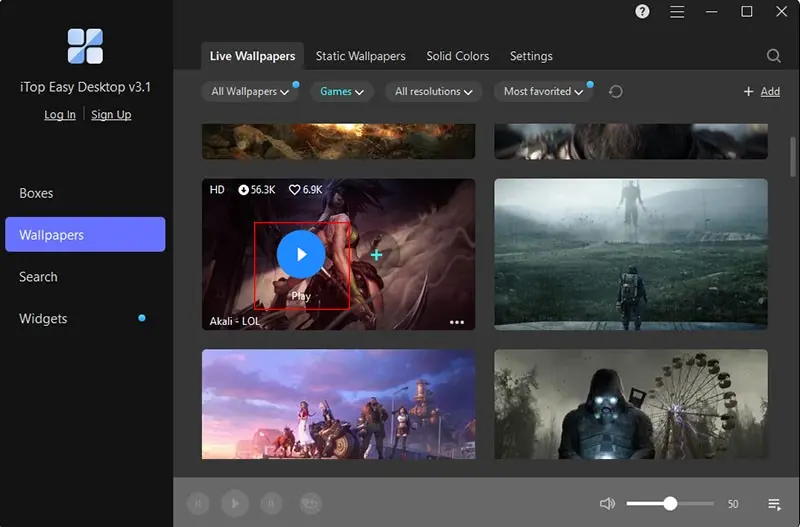
Stap 3.Download uw selectie voor een opvallend display en klik vervolgens op Afspelen om de live wallpaper toe te passen, zo eenvoudig als het wijzigen van desktop achtergrond op Windows 11.
3.Stel een Solid kleur in als uw Windows Desktop Achtergrond
Stap 1. Selecteer Solid Color in het venster Wallpaper.
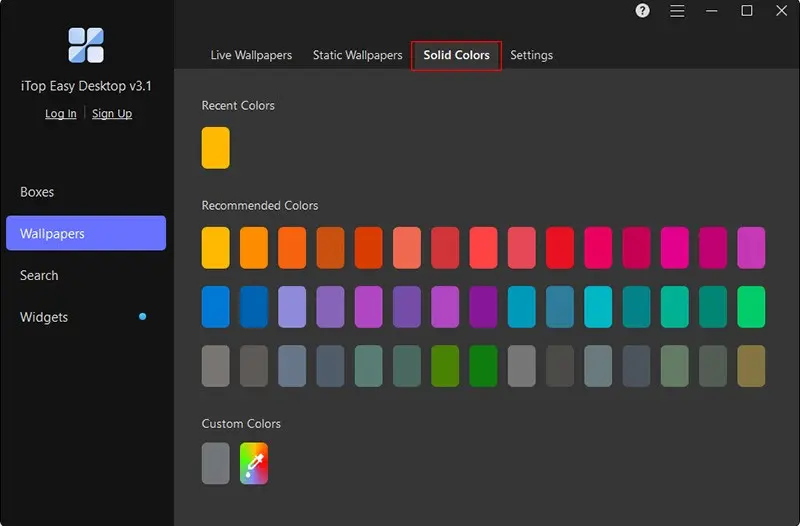
Stap 2. Kies uw voorkeurs kleur uit het palet of pas de kleur aan.
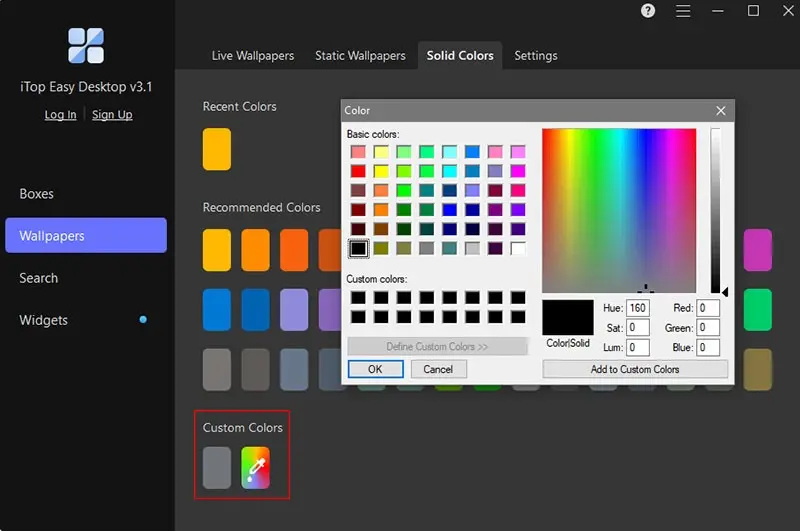
Stap 3. Breng het aan voor een schone, gerichte blik, die ideaal is voor het wijzigen van achtergrond afbeelding op desktop in een minimale stijl.
Als u net uw werkruimte hebt georganiseerd met een desktop organisator en wilt u uw achtergrond aanpassen, weten hoe u desktop achtergrond op MacOS kunt wijzigen, kunt u helpen een visueel aangename en motiverende opstelling te maken. Hieronder staan twee eenvoudige methoden die u kunt volgen op MacOS.
Methode 1. Wijzig Aesktop Achtergrond uit Context Menu
Stap 1. Klik met de rechter muisknop op een leeg gebied van uw bureaublad.
Stap 2. Selecteer Desktop Achtergrond wijzigen / Wallpaper wijzigen in het menu.
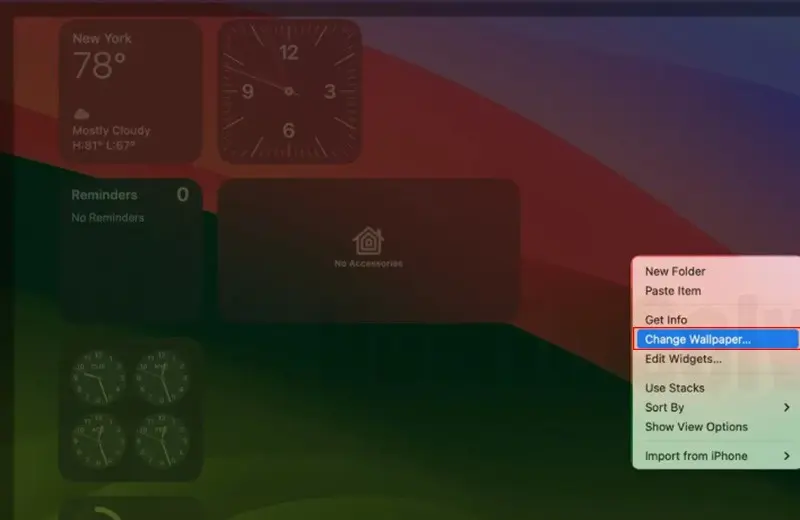
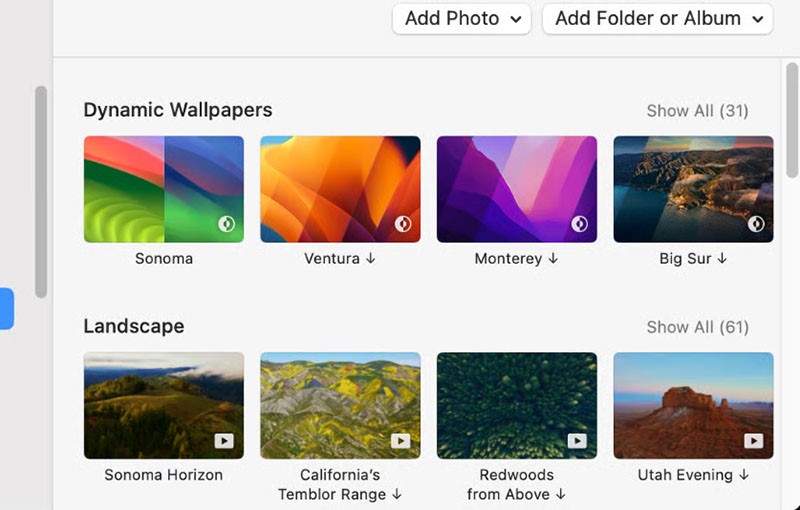
Stap 3. Kies uw favoriete foto van de standaardwaarden van Apple of klik op + om uw eigen afbeeldings map toe te voegen.
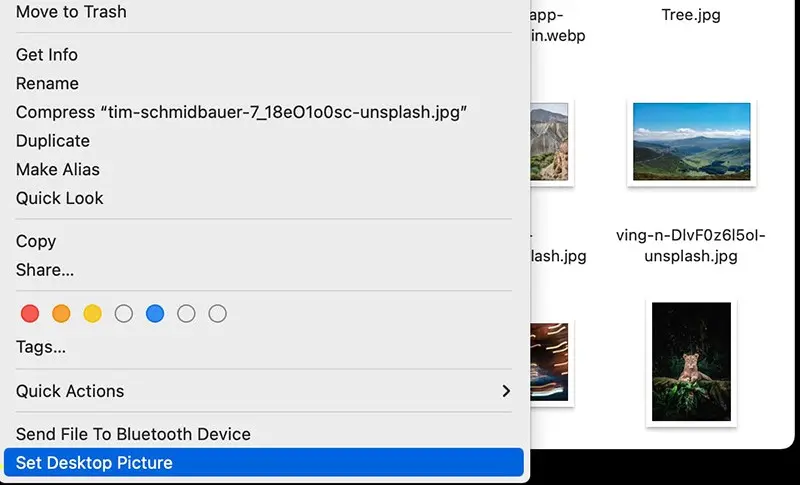
Methode 2. Wijzig Desktop Achtergrond met behulp van Systeem instellingen
Stap 1. Selecteer het Apple pictogram in de linker bovenhoek van uw scherm en open systeem instellingen.
Stap 2. Ga naar Wallpaper of Desktop & Screen Saver, afhankelijk van uw MacOS versie.
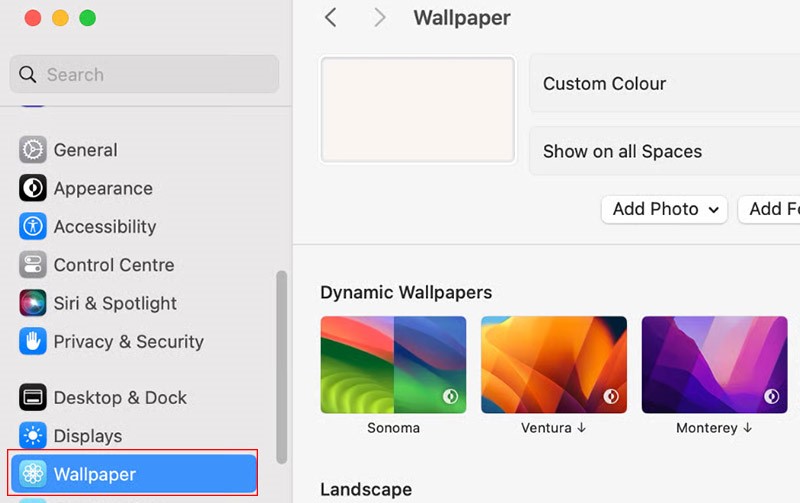
Stap 3. Selecteer een ingebouwde behang of blader naar uw eigen afbeelding, zodat het een aanvulling is op uw Desktop Organizer layout voor een nette, consistente uitstraling.
zelfs als u weet hoe u de desktop achtergrond kunt wijzigen, kunnen onverwachte glitches voorkomen dat de update wordt weergegeven. Hier zijn praktische oplossingen voor veelvoorkomende problemen met desktop achtergrond.
1.Start uw apparaat / computer nogmaals opnieuw op
Vaak voorkomende probleem: de wallpaper wijziging verschijnt niet onmiddellijk of keert terug na het sluiten van instellingen.
Oplossing: een snel herstarten kan systeem processen vernieuwen en de nieuwe achtergrond correct toepassen.
2.Controleer de algemene kwestie van de bestands machtiging en corruptie
Vaak voorkomende probleem: de afbeelding is aanwezig, maar het systeem weigert deze in te stellen.
Oplossing: zorg ervoor dat het bestand niet vergrendeld of beschadigd is; Probeer het op te slaan in een ondersteund formaat zoals JPG of PNG.
3.Probeer een ander beeld
Vaak voorkomende probleem: een specifieke foto zal niet worden geladen als achtergrond.
Oplossing: test met een ander bestand om formaat of resolutie uit te sluiten voordat u terugkeert naar uw voorkeurs keuze.
4.Vertrouwen op diagnostische hulpmiddelen
Vaak voorkomende probleem: Systeem instellingen crashen of bevriezen bij het toepassen van wijzigingen.
Oplossing: gebruik ingebouwde probleem oplossers of hulpmiddelen van derden om configuratie fouten te detecteren.
5.Controleer de Weergave instellingen
Vaak voorkomende probleem: Wallpaper verschijnt uitgerekt, bijgesneden of verkeerd uitgelijnd.
Oplossing: Pas de display resolutie aan en het schalen voor een schone, goed georganiseerde desktop die perfect past bij uw Setup van de Desktop Organizer.
Tot Slot
Bij het leren van de desktop achtergrond op Windows en Mac veranderen is een eenvoudige maar impact volle manier om uw werkruimte te vernieuwen en de focus te vergroten. Voor een werkelijk georganiseerde en visueel aangename desktop biedt iTop Easy Desktop slimme sortering, snelle toegang en een rommel vrije layout. Grijp het nu!

- iTop Easy Desktop - Houd uw desktop georganiseerd
-
- Sorteer desktop pictogrammen en bestanden in vakken moeiteloos
- Voeg Sticky Notes, schema en andere widgets toe aan desktop
- Maak desktop Koel en esthetiek met live wallpaper
- Chat AI, zoekvak en meer gereedschap om de productiviteit te verbeteren.
- Misschien ook interessant voor u