-
iTop Easy Desktop - No.1 Desktop Organizer voor Windows
-
Organiseerd automatisch Windows desktop. Maakt uw rommelige desktop netjes en professioneel.
-
Voor Windows 11/10/8/7

Hoe een map op Windows computers beschermen met een wachtwoord? 2 Gratis manieren
Leer hoe u een map met een sterke beveiliging kunt beveiligen. Houd uw gevoelige bestanden veilig van hackers en ongeautoriseerde toegang met deze eenvoudige gids.
op een gedeelde PC of zelfs een persoonlijke PC, niet alle mappen zijn bedoeld voor iedereens ogen. Misschien zijn het klant contracten, prive tijdschriften of gevoelige financiele gegevens. Gegevens vergrendelen is noodzakelijk. Maar het moeilijke deel is dat het krijgen van een wachtwoord op mappen in Windows een echte hoofdpijn kan zijn voor de meeste mensen. Het laat mensen vaak gevaarlijke bestanden bestanden downloaden.
Je moet weten wie binnenkomt zonder een aantal gecompliceerde stappen? Je hebt hier de perfecte methode ontdekt. Leer hoe je met een wachtwoord te mappen kan beschermen, een map beveiligen met de ingebouwde manieren van Windows en een betrouwbare gereedschap van derden die u helpt bij het vergrendelen van uw bestanden gemakkelijk en zonder gedoe.
In plaats van alleen snoepers te blokkeren, leren hoe met wachtwoord een map kan beschermen, maakt uw online bestanden echt de mogelijk. Zodra u hebt besloten om wachtwoord bescherming toe te voegen, is dit wat u nodig hebt:
voorkomen van cyber aanvallen. Zelfs als uw systeem wordt gecompromitteerd door malware of ongeautoriseerde externe toegang, creeren beveiligde mappen een extra hindernis die blokkeert van het bekijken of stelen van uw gegevens.
Behoud persoonlijke privacy. Van persoonlijke foto's tot dagboeken of vertrouwelijke correspondentie, encryptie zorgt er alleen voor dat u toegang hebt, geen accidentele blootstelling meer.
Bewaar gevoelige informatie. Financiele documenten, contracten en identificatie records blijven onder digitaal slot en sleutel, waardoor het risico op data lekken minimaliseert.
Controle op map toegang. Map level bescherming betekent dat u niet hoeft te vertrouwen op beperkingen van volledige apparaten. Beveilig gewoon wat het meest belangrijk is en laat de rest toegankelijk blijven.
Op Windows 10 of 11 is er een ingebouwde coderings optie die u in slechts een paar stappen kunt activeren. Hieronder is de beveiligde map met wachtwoord op Windows 10/11 met de ingebouwde functie.
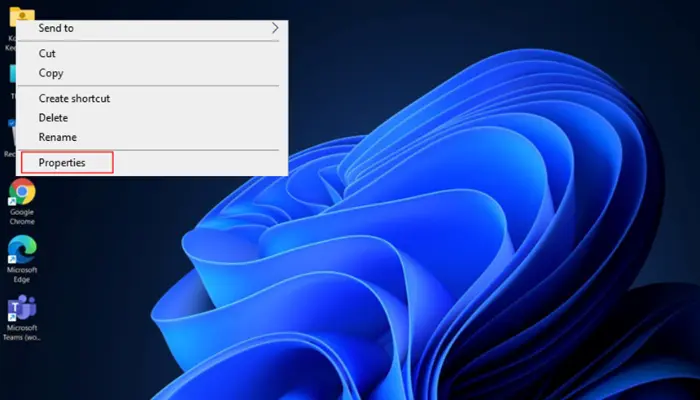
Stap 1. Klik met de rechter muisknop op de map die u wilt beveiligen en selecteer Eigenschappen.
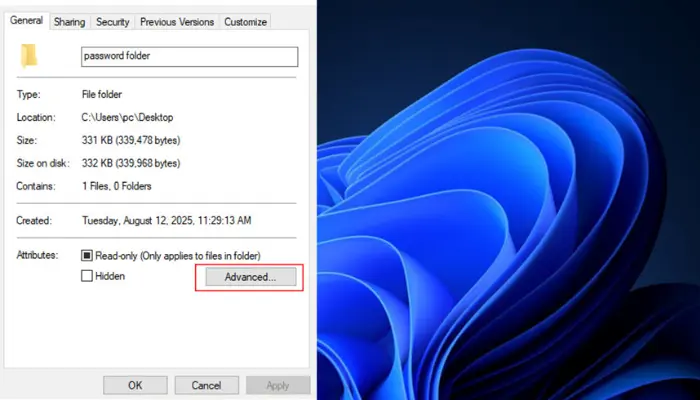
Stap 2. Klik in het venster dat opent op de knop Geavanceerd onder het tabblad Algemeen.
Stap 3. Controleer vervolgens het vakje met het label "Code inhouds code om gegevens te beveiligen "en druk op OK.
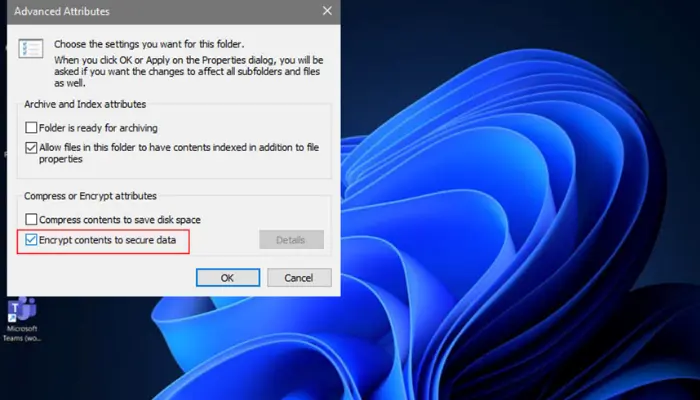
Stap 4. Nadat u de wijzigingen uitvoert, klikt u op Toepassen. Windows zal vragen of u deze map alleen of alle submappen en bestanden onder meer wilt coderen. Neem een beslissing en druk op OK> OK opnieuw.
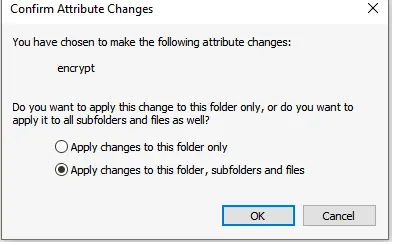
Stap 5. Het kan vragen of u een backup wilt maken van de codering. Wanneer u ervoor kiest om nu een backup te maken, zal het blijven vragen of u een wachtwoord wilt maken. Voer uw wachtwoord in, selecteer het bestand dat u de gecodeerde backup wilt maken en bewaar alle wijzigingen.
Nu is de backup met een wachtwoord beveiligd.
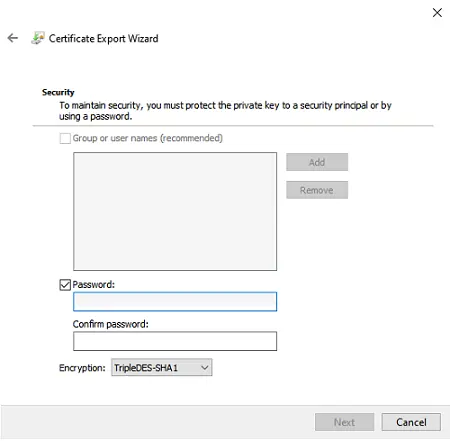
Kan u een wachtwoord voor uw map instellen?
Als u eerder een wachtwoord hebt ingesteld, verschijnen de versleutelings backup en wachtwoord vensters mogelijk niet. Als u een nieuw wachtwoord voor uw beveiligde map wilt maken, kunt u deze stappen volgen:
druk op Win + R op uw toetsenbord, voer vertmgr.msc in en druk op Enter; Ga in het nieuwe venster naar Persoonlijke> Certificaten.
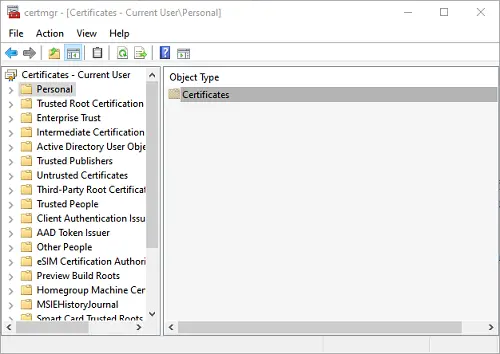
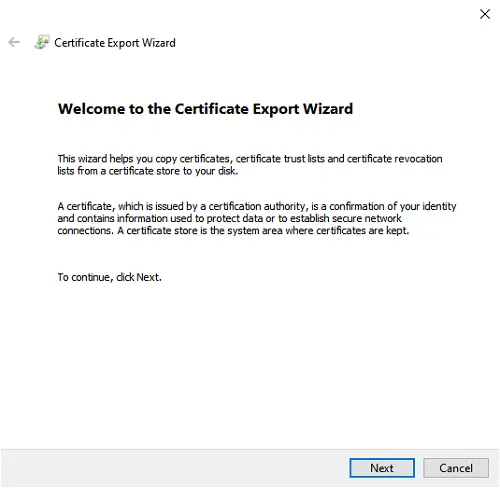
Selecteer uw Windows naam onder certificaten, klik met de rechter muisknop erop en selecteer alle taken> Exporteren .... Nu hebt u de Certificate Export Wizard gelanceerd. Druk op volgende 3 keer totdat u het venster Beveiliging Wachtwoord ziet. Volg gewoon stap 5 om de bescherming te voltooien.
Terwijl deze methode basis beveiliging voor uw map toevoegt, heeft deze een grote fout. Het vereist geen apart wachtwoord om de map te openen die eenmaal is gekoppeld aan uw Windows account. Iedereen die zich kan aanmelden bij uw account of het opstarten van de schijf ergens anderss kan nog steeds toegang krijgen tot uw gecodeerde bestanden op Windows 10/11.
Voor een sterkere bescherming, gereedschappen zoals iTop Easy Desktop die hieronder wordt aanbevolen, bieden echte map vergrendeling met wachtwoord prompts. Het is een betere oplossing als u aan een gedeelde computer werkt of vertrouwelijke bestanden echt prive moet houden.
als u zich afvraagt hoe u een map met een sterkere beveiliging kunt beveiligen, is er goed nieuws: u hoeft geen technische wizard te zijn. Terwijl traditionele methoden zoals de ingebouwde codering van Windows kunnen werken, komen ze vaak met beperkingen. Daarom zijn gereedschappen zoals iTop Easy Desktop gratis een kijkje waard. Ze verhogen de bar voor privacy en gemak.

- iTop Easy Desktop - Houd uw desktop georganiseerd
-
- Sorteer desktop pictogrammen en bestanden in vakken moeiteloos
- Voeg Sticky Notes, schema en andere widgets toe aan desktop
- Maak desktop Koel en esthetiek met live wallpaper
- Chat AI, zoekvak en meer gereedschap om de productiviteit te verbeteren.
Slot gevoelige mappen in iTop Easy Desktop's privebox, een klantgerichte, wachtwoord afgedichte kluis die u kunt verbergen of onthullen met een snelle dubbelklik. U kunt ook veilige mappen portals maken en alles in seconden herstellen, precies waar u het hebt achtergelaten. Zie de details.
Bescherm elke map in privebox met wachtwoord
met iTop Easy Desktop, u kunt elke gevoelige map in de beveiligde "privebox" vallen en het met een wachtwoord afdekken. Dit verbergt niet alleen bestanden, maar sluit ze in een digitale kluis die alleen jij kan openen.
Customize een prive doos op uw manier
hoe uw prive box geen flauw venster hoeft te zijn. Je kunt het uiterlijk aanpassen, de layout herschikken en snelle acties opzetten, zodat je werkruimte natuurlijk en persoonlijk voelt.
Dubbel klik om iets op het scherm te verbergen,
dubbelklik een keer, en de map of zelfs je hele desktop verdwijnt van het zicht. Het is perfect voor momenten wanneer iemand onverwachts voorbij loopt.
Creeer uw map portaal met gemak
in plaats van doorgraven via directory's, kunt u een directe portal naar uw map maken. Het is net als een snelkoppeling die zowel handig als beschermd is.
Unblock en herstel de map snel
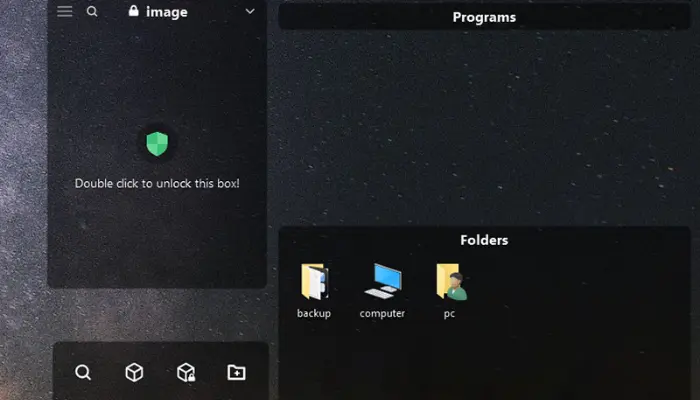
wanneer u uw bestanden nodig hebt, kunt u ze in seconden ontgrendelen. Dubbel klik gewoon op het vak, voer uw wachtwoord in en uw map verschijnt precies waar u het hebt achtergelaten.
Hoe een map in Itop Easy Desktop te beschermen
Benieuwd naar het maken van beveiligde map met wachtwoord met iTop Easy Desktop?
Het proces is verfrissend eenvoudig. Hier is hoe een wachtwoord een map in Windows beveiligt met behulp van deze Desktop organisator.
Stap 1. Download en installeer iTop Easy Desktop. Volg de instructies op het scherm om het op te zetten.
Stap 2. Open iTop Easy Desktop op uw PC, klik op Vakken> Voeg een vakje toe. Selecteer prive box maken. Stel uw wachtwoord in, dit is hoe u wachtwoord instelt op map zonder gedoe.
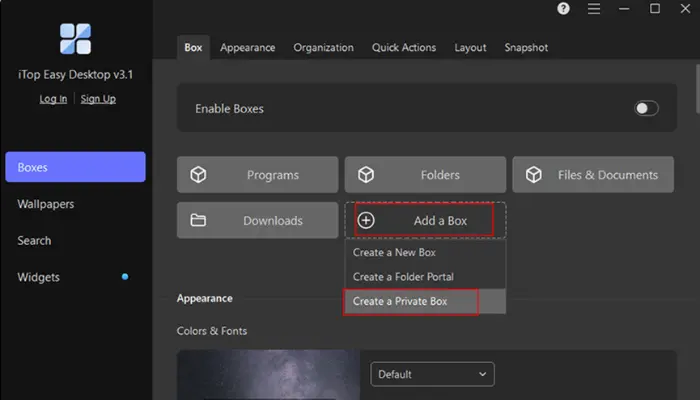
Stap 3. Geef uw map een naam en klik op Nu Maken. Plaats uw doelmap op het bureaublad voor gemakkelijke toegang. Sleep het dan eenvoudig in uw prive box. Uw map is nu vergrendeld en verborgen totdat u het juiste wachtwoord invoert.
Om te leren hoe u een wachtwoord op een map verder kunt plaatsen, zijn de volgende tips voor het verbergen en de bescherming van het bestand nuttig.
1.Hoe een map verbergen op Windows?
Klik met de rechter muisknop op de map, selecteer Eigenschappen en controleer op het tabblad Algemeen de verborgen doos. Ga vervolgens naar de opties voor Bestand Explorer en zorg ervoor dat "Verborgen bestanden niet worden weergegeven" is geselecteerd. Dit verbergt de map van Casual View en u hoeft niet te leren hoe u een beveiligde map met een wachtwoord kunt maken.
2.Hoe maak je een map onzichtbaar op Windows?
Om verder te gaan, hernoem de map met een leeg teken (Hold Altand Type 255), klik vervolgens met de rechter muisknop> Eigenschappen> Personaliseer> Pictogram wijzigen en kies een onzichtbaar pictogram.
3.Hoe bestanden met wachtwoord op Windows beveiligen?
Voor PDF's, geopend in Adobe Acrobat of poorint via Microsoft Print naar PDF en breng het wachtwoord beveiliging in onder beveiligings instellingen toe.
Gebruik voor Excel bestanden Bestand> Info> Werkboek beschermen> Versleutel met wachtwoord.
ZIP bestanden kunnen worden beschermd met behulp van Windows compressie tools. Maar voor sterkere codering, programma's zoals ITop Easy Desktop bieden een eenvoudiger wachtwoord beveiliging en een privacy veilige desktop omgeving.
4.Kan ik 7-ZIP of WinRAR gebruiken om een map te beschermen met een wachtwoord?
Ja, beide gereedschappen stellen u in staat om Windows map met wachtwoord te laten beveiligen door mappen te archiveren met een sterke AES-codering. Klik met de rechter muisknop> Toevoegen aan archief> Stel een wachtwoord in en je bent klaar.
Tot slot
Het kiezen van hoe map te beschermen met wachtwoord gaat niet alleen over het veilig houden van bestanden. Het gaat over gemoedsrust. Hoewel er veel manieren zijn om uw gegevens te vergrendelen, maakt ITop Easy Desktop het proces eenvoudiger, sneller en veiliger. De prive box, aanpassing en een-klik bieden u meer controle over uw privacy. Als u op zoek bent naar een manier van om te beheersen hoe Je een map moet beveiligen met wachtwoord, probeer iTop Easy Desktop en ervaar het verschil.
- iTop Easy Desktop Desktopaanpasser van de Nieuwe Generatie
-
- Organiseer meer dan 100 pictogrammen met 1 klik
- Meer dan 5.000 4K- en live-achtergronden
- Interactie met een AI-desktophuisdier
- Misschien ook interessant voor u
-
-
Hoe de desktop achtergrond op Windows / Mac met 5 manieren te wijzigen [Eenvoudige Gids]
-
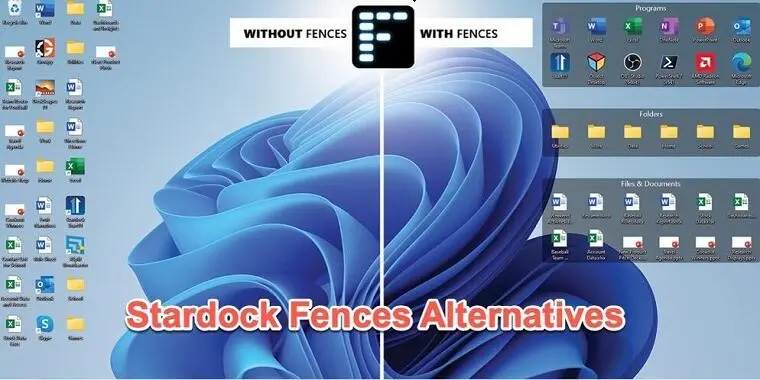
Top 5 Stardock Fences Alternatieven voor Windows 11/10 Desktop
-

Beste gratis bureaublad organizers voor Windows 11/10 om je bureaublad op te ruimen
-

6 Beste Sites voor Gratis live Wallpaper voor pc & creer je eigen
-


